
índice:
Cómo Crear ICONOS PERSONALIZADOS para MAC con Inteligencia Artificial (ChatGPT) GRATIS y Paso a Paso
¿Te gustaría personalizar las carpetas de tu Mac con diseños únicos creados con inteligencia artificial? En este artículo te explico, paso a paso, cómo usar ChatGPT 4o para crear iconos personalizados para macOS, con fondo transparente y conservando la estética original de Apple. Todo esto sin necesidad de instalar programas externos, y totalmente gratis.
¿Por qué personalizar tus carpetas en macOS?
Personalizar los iconos de tus carpetas te permite:
- Organizar visualmente tu escritorio y tus archivos.
- Diferenciar proyectos rápidamente con un simple vistazo.
- Añadir un toque de creatividad y estilo a tu sistema macOS.
¿Qué necesitas para seguir esta guía?
Solo necesitas tres cosas:
- Un Mac con cualquier versión reciente de macOS.
- Una cuenta gratuita en ChatGPT (puedes registrarte con Gmail).
- Un poco de imaginación para los diseños .
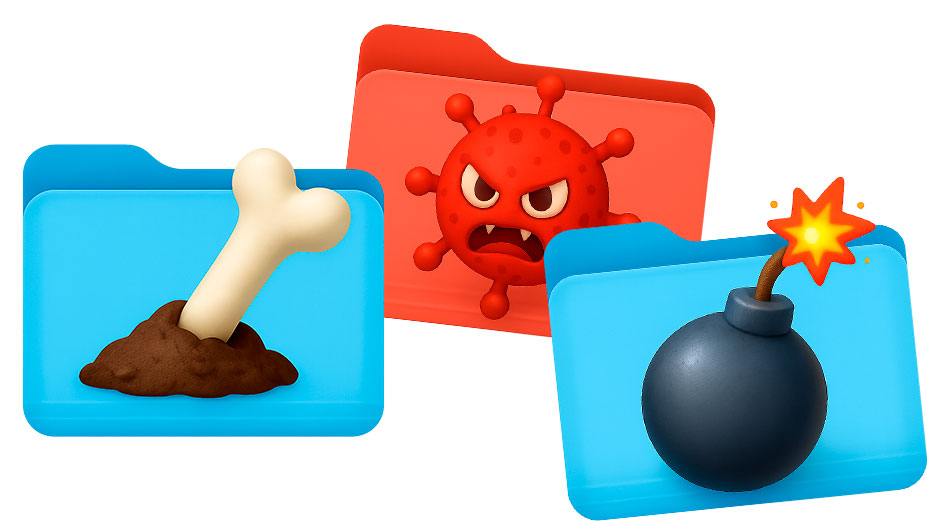
Iconos de Carpetas Mac personalizadas con IA.jpg
Paso a Paso: Cómo crear iconos personalizados con ChatGPT en Mac
1. Crear una cuenta en ChatGPT
Accede a https://chat.openai.com y regístrate con tu cuenta de Gmail. Una vez dentro, asegúrate de estar usando la versión ChatGPT 4o para obtener las mejores capacidades de generación de imágenes.
2. Extraer el icono original de una carpeta macOS
En tu Mac:
- Crea una carpeta nueva en el escritorio.
- Haz clic derecho sobre ella y selecciona “Obtener información”.
- Haz clic sobre el icono superior izquierdo y pulsa Comando + C para copiarlo.
3. Usar Vista Previa para exportar la imagen
Abre la app Vista Previa y selecciona Archivo > Nuevo desde el portapapeles. Luego:
- Selecciona el icono completo (Comando + A) y haz clic en Archivo > Exportar.
- Elige el formato PNG y marca la casilla de fondo transparente.
- Guarda la imagen en tu escritorio.
4. Subir el icono a ChatGPT y generar nuevos diseños
Abre un nuevo chat en ChatGPT 4o y arrastra la imagen PNG. Luego escribe un prompt como:
“Este es un icono de carpeta estándar de macOS. Quiero que crees una versión personalizada manteniendo el fondo transparente y el estilo visual. Puedes añadir elementos creativos como libros, dibujos animados o lo que tú imagines.”
ChatGPT generará imágenes con diseños únicos, listos para usarse como iconos personalizados.
5. Aplicar el nuevo icono a una carpeta
- Abre la imagen generada en Vista Previa.
- Selecciona todo el contenido (Comando + A) y copia (Comando + C).
- Haz clic derecho en la carpeta donde lo quieras aplicar y selecciona Obtener información.
- Haz clic sobre el icono pequeño arriba a la izquierda y pega (Comando + V).
Ejemplos de iconos creativos para tus carpetas Mac
Algunas ideas que puedes pedirle a ChatGPT:
| Tipo de carpeta | Idea de icono personalizado |
|---|---|
| Clientes | Un portafolio con papeles saliendo |
| Estudios | Libros apilados y una taza de café |
| Vídeos | Un proyector o una claqueta de cine |
| Diseño | Lápices, pinceles y pantones |
Ventajas de este sistema frente a otros métodos
- No necesitas Photoshop ni apps de terceros.
- Fácil y gratuito con IA integrada en ChatGPT.
- Diseños únicos y adaptados a tu estilo.
¿Funciona con cualquier Mac?
Sí. Este proceso es compatible con cualquier Mac que tenga macOS, ya sea con procesador Intel o Apple Silicon (M1, M2, M3). Solo necesitas acceso a ChatGPT 4o desde Safari o cualquier navegador moderno.
Para terminar…
Personalizar las carpetas de tu Mac nunca fue tan fácil. Gracias a la inteligencia artificial, ahora puedes tener un sistema visual único, ordenado y adaptado a ti. Y lo mejor es que lo haces gratis, con herramientas que ya tienes a tu alcance.
Si te ha gustado esta guía, visita nuestro canal de YouTube para ver el vídeo completo y muchos más trucos sobre Mac, productividad, diseño y nuevas formas de aprovechar al máximo tu equipo Apple.
También te pueden interesar…
 miguelmart.com
https://miguelmart.com/wp-content/uploads/2026/04/La-PRIMERA-app-que-debes-instalar-en-tu-MacBook-Neo.jpg
405
720
Miguel Mart
https://miguelmart.com/wp-content/uploads/2020/03/logo-miguelmart-blanco.png
Miguel Mart2026-04-24 19:24:132026-05-06 10:36:49La PRIMERA app que debes instalar en tu MacBook Neo
miguelmart.com
https://miguelmart.com/wp-content/uploads/2026/04/La-PRIMERA-app-que-debes-instalar-en-tu-MacBook-Neo.jpg
405
720
Miguel Mart
https://miguelmart.com/wp-content/uploads/2020/03/logo-miguelmart-blanco.png
Miguel Mart2026-04-24 19:24:132026-05-06 10:36:49La PRIMERA app que debes instalar en tu MacBook Neo miguelmart.com
https://miguelmart.com/wp-content/uploads/2026/01/Optimiza-tu-Mac-en-2026-con-CleanMyMac-mas-velocidad-mas-espacio-y-mas-seguridad.jpg
720
1280
Miguel Mart
https://miguelmart.com/wp-content/uploads/2020/03/logo-miguelmart-blanco.png
Miguel Mart2025-12-19 08:24:262026-01-19 08:29:36Optimiza tu Mac en 2026 con CleanMyMac: más velocidad, más espacio y más seguridad
miguelmart.com
https://miguelmart.com/wp-content/uploads/2026/01/Optimiza-tu-Mac-en-2026-con-CleanMyMac-mas-velocidad-mas-espacio-y-mas-seguridad.jpg
720
1280
Miguel Mart
https://miguelmart.com/wp-content/uploads/2020/03/logo-miguelmart-blanco.png
Miguel Mart2025-12-19 08:24:262026-01-19 08:29:36Optimiza tu Mac en 2026 con CleanMyMac: más velocidad, más espacio y más seguridad miguelmart.com
https://miguelmart.com/wp-content/uploads/2025/10/Nuevo-ANTIVIRUS-para-Mac-con-VPN-Moonlock-bloquea-VIRUS-Phishing-y-Ransomware.jpg
576
1024
Miguel Mart
https://miguelmart.com/wp-content/uploads/2020/03/logo-miguelmart-blanco.png
Miguel Mart2025-10-29 20:21:452025-10-29 20:22:28Nuevo ANTIVIRUS para Mac con VPN – Moonlock bloquea VIRUS – Phishing y Ransomware
miguelmart.com
https://miguelmart.com/wp-content/uploads/2025/10/Nuevo-ANTIVIRUS-para-Mac-con-VPN-Moonlock-bloquea-VIRUS-Phishing-y-Ransomware.jpg
576
1024
Miguel Mart
https://miguelmart.com/wp-content/uploads/2020/03/logo-miguelmart-blanco.png
Miguel Mart2025-10-29 20:21:452025-10-29 20:22:28Nuevo ANTIVIRUS para Mac con VPN – Moonlock bloquea VIRUS – Phishing y Ransomware MIGUELMART.COM
https://miguelmart.com/wp-content/uploads/2025/09/El-iPhone-mas-delgado-del-mundo-iPhone-17-Air-Resumen-de-lo-NUEVO-de-Apple.jpg
576
1024
Miguel Mart
https://miguelmart.com/wp-content/uploads/2020/03/logo-miguelmart-blanco.png
Miguel Mart2025-09-23 07:07:572025-09-23 07:08:49El iPhone más delgado del mundo – iPhone 17 Air (Resumen de lo NUEVO de Apple Septiembre 2025)
MIGUELMART.COM
https://miguelmart.com/wp-content/uploads/2025/09/El-iPhone-mas-delgado-del-mundo-iPhone-17-Air-Resumen-de-lo-NUEVO-de-Apple.jpg
576
1024
Miguel Mart
https://miguelmart.com/wp-content/uploads/2020/03/logo-miguelmart-blanco.png
Miguel Mart2025-09-23 07:07:572025-09-23 07:08:49El iPhone más delgado del mundo – iPhone 17 Air (Resumen de lo NUEVO de Apple Septiembre 2025)


 miguelmart.com