
índice:
La PRIMERA app que debes instalar en tu MacBook Neo
Si acabas de comprar el nuevo MacBook Neo, enhorabuena. Apple ha lanzado un portátil especialmente interesante para estudiantes, usuarios que quieren entrar por primera vez en el mundo Mac y personas que vienen de Windows buscando un equipo más cuidado, más ligero y con una experiencia diferente.
El MacBook Neo puede convertirse en el primer Mac de muchísima gente. Y precisamente por eso, una de las preguntas más habituales será: ¿qué aplicación debo instalar primero en mi Mac nuevo?
Mi respuesta es clara: una de las primeras aplicaciones que instalaría en un MacBook Neo nuevo es CleanMyMac.
No porque el MacBook Neo funcione mal, ni mucho menos. Todo lo contrario. La idea es empezar bien desde el primer día: mantener el sistema limpio, controlar lo que instalamos, desinstalar correctamente las aplicaciones que no usamos y proteger el Mac frente a posibles amenazas o software no deseado.
MacBook Neo: un Mac pensado para estudiantes y nuevos usuarios
El nuevo MacBook Neo llega con un enfoque muy claro: ofrecer una puerta de entrada más accesible al ecosistema Mac. Es un portátil pensado para estudiar, trabajar, navegar, crear documentos, ver contenido, usar aplicaciones de productividad y disfrutar de macOS sin tener que irse a modelos mucho más caros.
Por su precio, el MacBook Neo puede atraer a tres tipos de usuarios muy concretos:
- Estudiantes que necesitan un portátil fiable para clase, trabajos, apuntes y proyectos.
- Personas que vienen de Windows y quieren probar macOS por primera vez.
- Usuarios que buscan su primer Mac sin gastar lo que cuesta un MacBook Air o un MacBook Pro.
Y cuando alguien estrena su primer Mac, es normal empezar a instalar aplicaciones, probar herramientas, descargar programas, borrar cosas, mover archivos y aprender cómo funciona macOS. Ahí es donde conviene tener una buena app de mantenimiento desde el principio.
Por qué no deberías instalar aplicaciones sin control en tu Mac nuevo
Uno de los errores más habituales cuando estrenas un MacBook es empezar a instalar aplicaciones sin pensar demasiado. Esto ocurre especialmente si vienes de Windows, porque el cambio a macOS invita a probar muchas herramientas nuevas.
El problema es que, con el tiempo, el Mac puede empezar a acumular:
- archivos temporales,
- cachés antiguas,
- restos de aplicaciones borradas,
- archivos de instalación,
- descargas olvidadas,
- elementos de inicio innecesarios,
- aplicaciones que consumen recursos en segundo plano,
- duplicados y archivos grandes que ocupan espacio sin que te des cuenta.
macOS es un sistema muy estable, pero eso no significa que no necesite cierto orden. Si quieres que tu MacBook Neo funcione bien durante mucho tiempo, lo mejor es empezar con buenos hábitos desde el primer día.
CleanMyMac: la primera app que instalaría en un MacBook Neo
CleanMyMac es una aplicación pensada para ayudarte a mantener tu Mac limpio, optimizado y protegido. No es solo una app para “borrar basura”. Es una herramienta de mantenimiento que puede ser muy útil para quienes están empezando con macOS y quieren tenerlo todo más controlado.
En un MacBook Neo para estudiantes, por ejemplo, puede ayudarte a liberar espacio cuando empiezas a acumular documentos, trabajos, vídeos, imágenes, PDFs, descargas, aplicaciones de clase y archivos que se quedan olvidados.
También es especialmente práctica si vienes de Windows y todavía no tienes claro cómo se desinstalan bien las aplicaciones en Mac. Muchas personas piensan que basta con arrastrar una app a la papelera, pero en ocasiones pueden quedar archivos asociados repartidos por el sistema.
Qué puedes hacer con CleanMyMac en tu MacBook Neo
Estas son algunas de las funciones más interesantes de CleanMyMac para un usuario que acaba de comprar un MacBook Neo nuevo:
1. Limpiar archivos innecesarios
CleanMyMac te ayuda a localizar archivos que pueden estar ocupando espacio sin aportar nada importante: cachés, registros, restos temporales, archivos antiguos o elementos que se han quedado acumulados con el uso.
Esto es especialmente útil en modelos de entrada, donde el almacenamiento puede ser más limitado y cada giga cuenta.
2. Desinstalar aplicaciones de forma más completa
Una de las funciones más importantes para principiantes es el desinstalador de aplicaciones. Si instalas una app, la pruebas y no te convence, CleanMyMac puede ayudarte a eliminarla junto con muchos de sus archivos asociados.
Esto viene muy bien para estudiantes o usuarios nuevos que están probando aplicaciones para tomar apuntes, editar documentos, organizar tareas, estudiar idiomas, editar fotos o gestionar archivos.
3. Revisar el rendimiento del Mac
Con el tiempo, algunas aplicaciones pueden quedarse funcionando en segundo plano, abrirse al iniciar el sistema o consumir recursos sin que te des cuenta.
CleanMyMac puede ayudarte a revisar estos elementos para que tu MacBook Neo se mantenga más ligero y ordenado.
4. Proteger tu Mac frente a amenazas
Aunque mucha gente sigue pensando que “en Mac no hay virus”, la realidad es que cualquier usuario puede encontrarse con adware, instaladores sospechosos, extensiones no deseadas o software poco recomendable.
CleanMyMac incluye funciones de protección frente a malware, lo que resulta muy interesante para usuarios que descargan aplicaciones, archivos de internet o herramientas que no conocen demasiado bien.
5. Mantener buenos hábitos desde el primer día
Lo más importante no es limpiar el Mac cuando ya va mal. Lo ideal es mantenerlo cuidado desde el principio.
Si acabas de estrenar tu MacBook Neo, instalar una herramienta como CleanMyMac puede ayudarte a entender mejor qué ocupa espacio, qué aplicaciones tienes instaladas, qué procesos se ejecutan y cómo mantener tu equipo en buenas condiciones.
Si vienes de Windows, esto te interesa especialmente
Muchos compradores del MacBook Neo vendrán de usar ordenadores Windows durante años. Y el salto a Mac puede ser una experiencia fantástica, pero también requiere aprender algunas diferencias importantes.
En Windows es habitual instalar y desinstalar programas desde asistentes, paneles de control o desinstaladores propios. En Mac, muchas veces instalas una app arrastrándola a la carpeta Aplicaciones, y para borrarla puedes pensar que basta con moverla a la papelera.
Pero si quieres mantener el sistema más limpio, conviene usar una herramienta que te ayude a eliminar restos y archivos asociados.
Por eso, si estás buscando primeros pasos con MacBook Neo, qué instalar en un Mac nuevo o aplicaciones imprescindibles para Mac, CleanMyMac es una de las primeras que yo tendría en cuenta.
MacBook Neo para estudiantes: limpieza, orden y seguridad
Un estudiante suele usar el portátil para muchas cosas a la vez: apuntes, trabajos, videollamadas, plataformas educativas, PDFs, presentaciones, documentos compartidos, imágenes, vídeos, apps de productividad y herramientas de inteligencia artificial.
Todo eso genera archivos, descargas y aplicaciones que con el tiempo pueden ocupar bastante espacio.
Por eso, en un MacBook Neo para estudiantes, CleanMyMac puede ser una herramienta muy práctica para:
- mantener el almacenamiento bajo control,
- localizar archivos grandes,
- eliminar restos innecesarios,
- desinstalar apps que ya no se usan,
- evitar acumulación de basura digital,
- revisar posibles amenazas,
- mantener el Mac más ordenado durante el curso.
¿Es obligatorio instalar CleanMyMac?
No, no es obligatorio. Tu MacBook Neo puede funcionar perfectamente sin instalar ninguna aplicación de mantenimiento adicional.
Pero si quieres tener una herramienta sencilla para limpiar, revisar, desinstalar y proteger tu Mac desde una sola interfaz, CleanMyMac puede ahorrarte tiempo y ayudarte a mantener el sistema más organizado.
Para usuarios avanzados, algunas tareas se pueden hacer manualmente. Pero para estudiantes, principiantes o personas que acaban de llegar a macOS, tener una aplicación visual y fácil de entender puede marcar bastante la diferencia.
La mejor forma de empezar con tu MacBook Neo
Si acabas de comprar un MacBook Neo, mi recomendación es que no lo llenes de aplicaciones sin control desde el primer día.
Empieza con lo básico:
- configura tu Apple ID,
- activa iCloud si lo necesitas,
- actualiza macOS,
- instala solo las aplicaciones que realmente vayas a usar,
- organiza tus carpetas,
- aprende a desinstalar correctamente,
- y utiliza una herramienta como CleanMyMac para mantenerlo limpio y protegido.
De esta manera, tu primer contacto con el mundo Mac será mucho más ordenado.
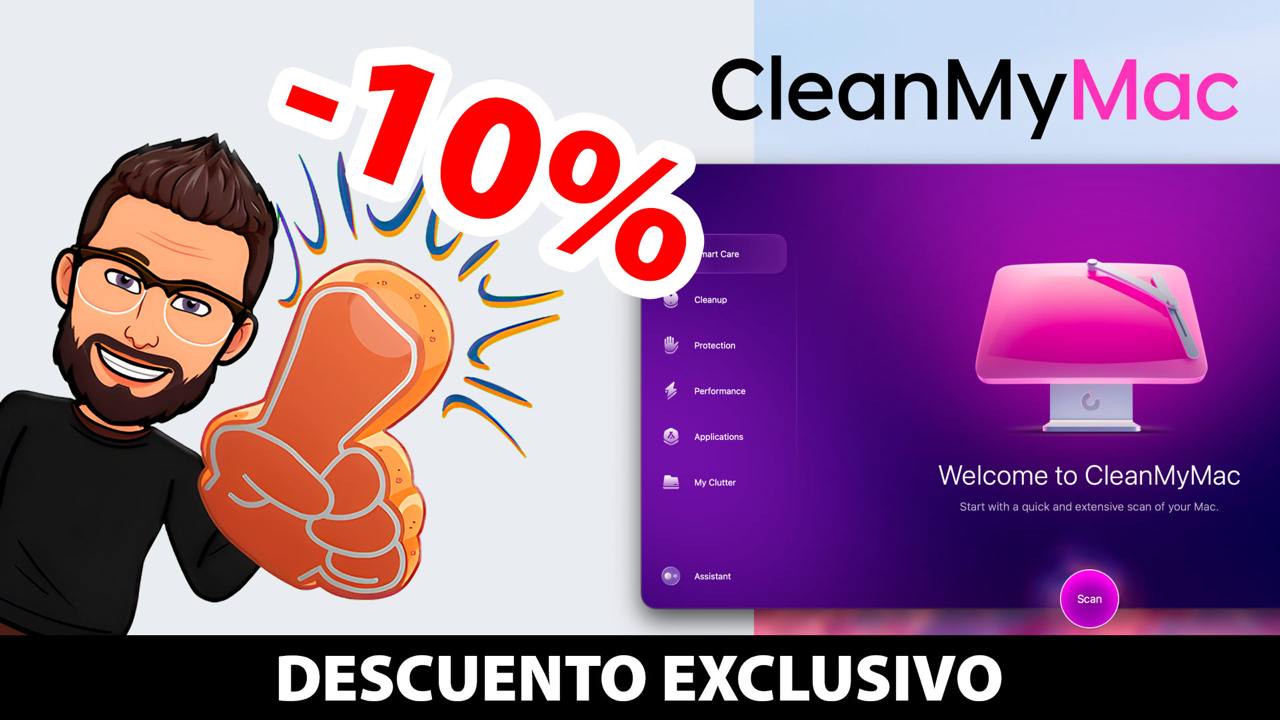
Descargar CleanMyMac con descuento
Gracias a la colaboración con los desarrolladores, puedes descargar CleanMyMac desde el enlace que te dejo a continuación y aprovechar el descuento especial disponible para la comunidad de Miguel Mart.
Descargar CleanMyMac con descuento:
Haz clic aquí para ver CleanMyMac con descuento
Y si además quieres una protección más centrada específicamente en seguridad para Mac, también puedes revisar Moonlock, la solución de seguridad de MacPaw.
Ver Moonlock para protección extra en Mac:
Haz clic aquí para ver Moonlock
Conclusión: si estrenas MacBook Neo, empieza cuidándolo bien
El MacBook Neo puede ser el primer Mac de muchísimos usuarios. Por su precio, por su diseño y por su enfoque para estudiantes y uso diario, es probable que muchas personas que vienen de Windows den el salto a macOS con este equipo.
Y si vas a estrenar un Mac, lo mejor es empezar con buenos hábitos desde el principio.
Por eso, para mí, CleanMyMac es una de las primeras aplicaciones que debes instalar en tu MacBook Neo. Te ayuda a limpiar, optimizar, desinstalar aplicaciones correctamente y reforzar la seguridad del equipo desde el primer día.
Si quieres ver cómo lo explico en vídeo, puedes verlo al inicio de este artículo o directamente en mi canal de YouTube.
Preguntas frecuentes sobre MacBook Neo y CleanMyMac
¿Qué aplicación debo instalar primero en un MacBook Neo?
Una de las primeras aplicaciones recomendadas para un MacBook Neo es CleanMyMac, especialmente si quieres mantener el Mac limpio, ordenado y protegido desde el primer día.
¿CleanMyMac sirve para estudiantes?
Sí. Para estudiantes puede ser útil porque ayuda a liberar espacio, revisar archivos grandes, eliminar restos de aplicaciones y mantener el MacBook Neo más organizado durante el curso.
¿CleanMyMac es útil si vengo de Windows?
Sí. Si vienes de Windows y estás aprendiendo a usar macOS, CleanMyMac puede ayudarte a entender mejor el mantenimiento del sistema, la desinstalación de aplicaciones y la limpieza de archivos innecesarios.
¿Un Mac necesita antivirus?
macOS incluye sus propias medidas de seguridad, pero eso no significa que sea invulnerable. Si descargas archivos, instalas aplicaciones o navegas mucho por internet, puede ser interesante contar con herramientas adicionales de protección.
¿CleanMyMac solo sirve para limpiar el Mac?
No. CleanMyMac también incluye funciones relacionadas con rendimiento, desinstalación de aplicaciones, revisión de archivos, privacidad y protección frente a amenazas.
También te pueden interesar…
 miguelmart.com
https://miguelmart.com/wp-content/uploads/2026/01/Optimiza-tu-Mac-en-2026-con-CleanMyMac-mas-velocidad-mas-espacio-y-mas-seguridad.jpg
720
1280
Miguel Mart
https://miguelmart.com/wp-content/uploads/2020/03/logo-miguelmart-blanco.png
Miguel Mart2025-12-19 08:24:262026-01-19 08:29:36Optimiza tu Mac en 2026 con CleanMyMac: más velocidad, más espacio y más seguridad
miguelmart.com
https://miguelmart.com/wp-content/uploads/2026/01/Optimiza-tu-Mac-en-2026-con-CleanMyMac-mas-velocidad-mas-espacio-y-mas-seguridad.jpg
720
1280
Miguel Mart
https://miguelmart.com/wp-content/uploads/2020/03/logo-miguelmart-blanco.png
Miguel Mart2025-12-19 08:24:262026-01-19 08:29:36Optimiza tu Mac en 2026 con CleanMyMac: más velocidad, más espacio y más seguridad miguelmart.com
https://miguelmart.com/wp-content/uploads/2025/10/Nuevo-ANTIVIRUS-para-Mac-con-VPN-Moonlock-bloquea-VIRUS-Phishing-y-Ransomware.jpg
576
1024
Miguel Mart
https://miguelmart.com/wp-content/uploads/2020/03/logo-miguelmart-blanco.png
Miguel Mart2025-10-29 20:21:452025-10-29 20:22:28Nuevo ANTIVIRUS para Mac con VPN – Moonlock bloquea VIRUS – Phishing y Ransomware
miguelmart.com
https://miguelmart.com/wp-content/uploads/2025/10/Nuevo-ANTIVIRUS-para-Mac-con-VPN-Moonlock-bloquea-VIRUS-Phishing-y-Ransomware.jpg
576
1024
Miguel Mart
https://miguelmart.com/wp-content/uploads/2020/03/logo-miguelmart-blanco.png
Miguel Mart2025-10-29 20:21:452025-10-29 20:22:28Nuevo ANTIVIRUS para Mac con VPN – Moonlock bloquea VIRUS – Phishing y Ransomware MIGUELMART.COM
https://miguelmart.com/wp-content/uploads/2025/09/El-iPhone-mas-delgado-del-mundo-iPhone-17-Air-Resumen-de-lo-NUEVO-de-Apple.jpg
576
1024
Miguel Mart
https://miguelmart.com/wp-content/uploads/2020/03/logo-miguelmart-blanco.png
Miguel Mart2025-09-23 07:07:572025-09-23 07:08:49El iPhone más delgado del mundo – iPhone 17 Air (Resumen de lo NUEVO de Apple Septiembre 2025)
MIGUELMART.COM
https://miguelmart.com/wp-content/uploads/2025/09/El-iPhone-mas-delgado-del-mundo-iPhone-17-Air-Resumen-de-lo-NUEVO-de-Apple.jpg
576
1024
Miguel Mart
https://miguelmart.com/wp-content/uploads/2020/03/logo-miguelmart-blanco.png
Miguel Mart2025-09-23 07:07:572025-09-23 07:08:49El iPhone más delgado del mundo – iPhone 17 Air (Resumen de lo NUEVO de Apple Septiembre 2025) miguelmart.com
https://miguelmart.com/wp-content/uploads/2025/08/RECUPERA-todo-el-ESPACIO-perdido-en-tu-Mac-ACELERA-y-OPTIMIZA-tu-ordenador-MAC-con-CleanMyMac.jpg
576
1024
Miguel Mart
https://miguelmart.com/wp-content/uploads/2020/03/logo-miguelmart-blanco.png
Miguel Mart2025-08-26 13:30:182025-08-26 13:30:18RECUPERA todo el ESPACIO perdido en tu Mac – ACELERA y OPTIMIZA tu ordenador MAC con CleanMyMac
miguelmart.com
https://miguelmart.com/wp-content/uploads/2025/08/RECUPERA-todo-el-ESPACIO-perdido-en-tu-Mac-ACELERA-y-OPTIMIZA-tu-ordenador-MAC-con-CleanMyMac.jpg
576
1024
Miguel Mart
https://miguelmart.com/wp-content/uploads/2020/03/logo-miguelmart-blanco.png
Miguel Mart2025-08-26 13:30:182025-08-26 13:30:18RECUPERA todo el ESPACIO perdido en tu Mac – ACELERA y OPTIMIZA tu ordenador MAC con CleanMyMac

 miguelmart.com